
急に欲しくなったので買っちゃった
マウスがあきたとか、腱鞘炎になったからとか
そんな理由ではなく、YouTubeを見ていたら、気になって
つい、ポチってしまった
普通トラックボールというと、手首にかかる負担を軽減したいとか
マウス操作をするスペースが足りないとか
そんな理由だと思う
ただこの製品を見た時、これは使ってみたい
感覚的に良さそうだと思った
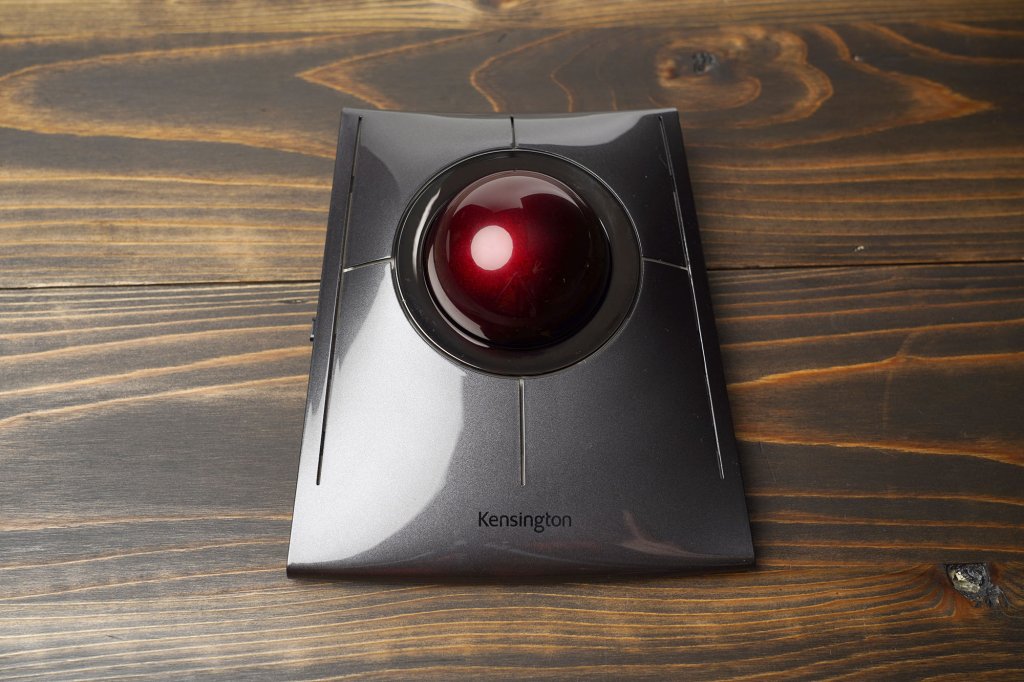
見た目が未来的で、透明のコーティングが厚く重厚感がある
ボールも深紅でなんともエロいのだ
トラックボールだから、本体は動かさないので
必要なスペースはこれだけ
Kensington SlimBladePro
トラックボールは親指で操作する物と
この製品のように人差し指や中指で操作する物がある
それとボールの大きさだ
トラックボールの中では最大サイズ
それがいいのだ
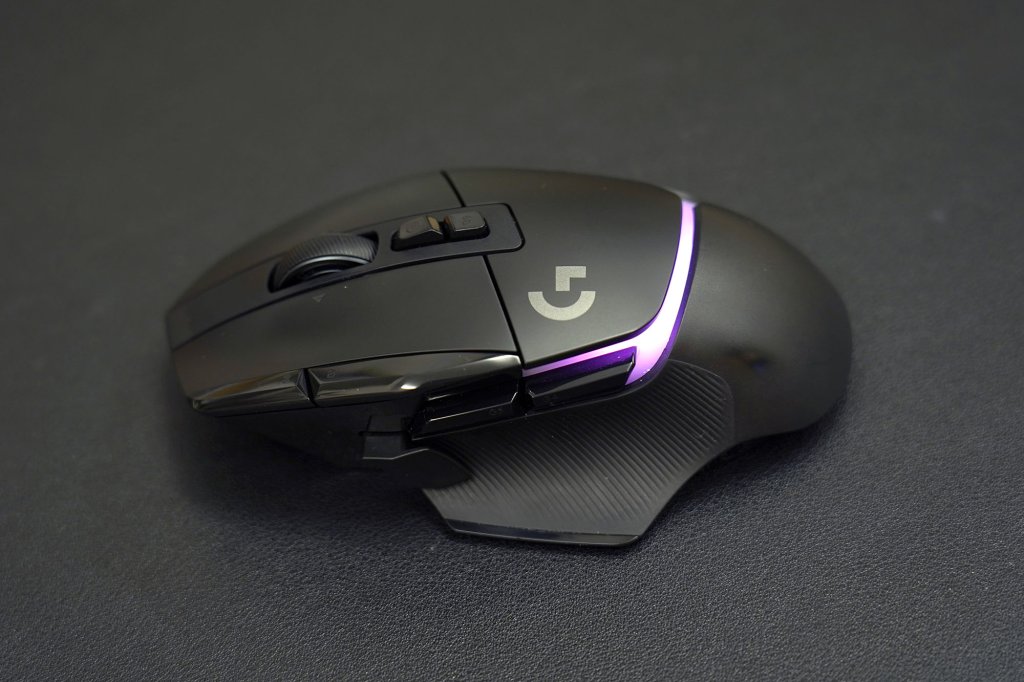
今まで使っていたのはこのマウス
ロジクールG502X
ゲーミングマウスだ
別にゲームをやるために買ったわけじゃない
マウスはカーソルを移動する時、本体を持ち上げて移動する
たいした距離じゃないが、何度もやると手首に負担はかかる
だからなるべく軽い物を選んだ
もう一つの理由は
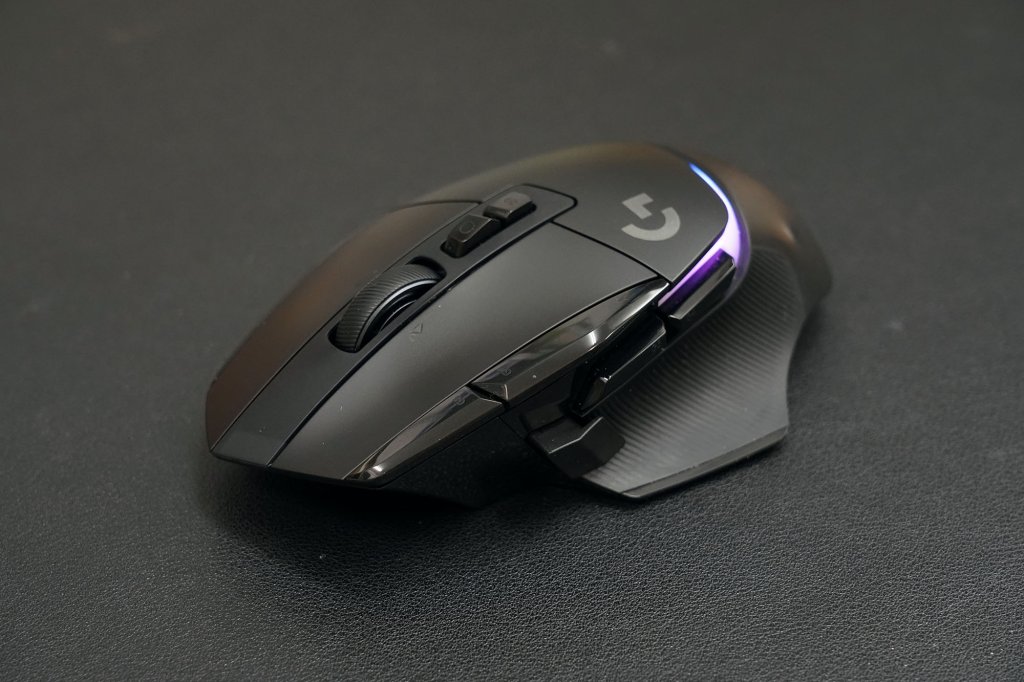
ボタンが沢山あること
できるだけ右手でコマンドは完結したい
このマウスだと10個のボタン、スクロールホイールを倒すこともできるので
それも入れたら12個、更にGシフトというボタンを押しながら別のボタンを押す
そんな事で考えると20個ほどの機能がこのマウスでできてしまう
それはとても便利なのだが
そんなに沢山の機能は覚えられない
ボールが大きいと、カーソルを合わせやすい
トラックボールの欠点は、カーソル操作だ
マウスよりも的確にその場所にカーソルを持っていくのは
結構慣れが必要だし、それで挫折する人も多い
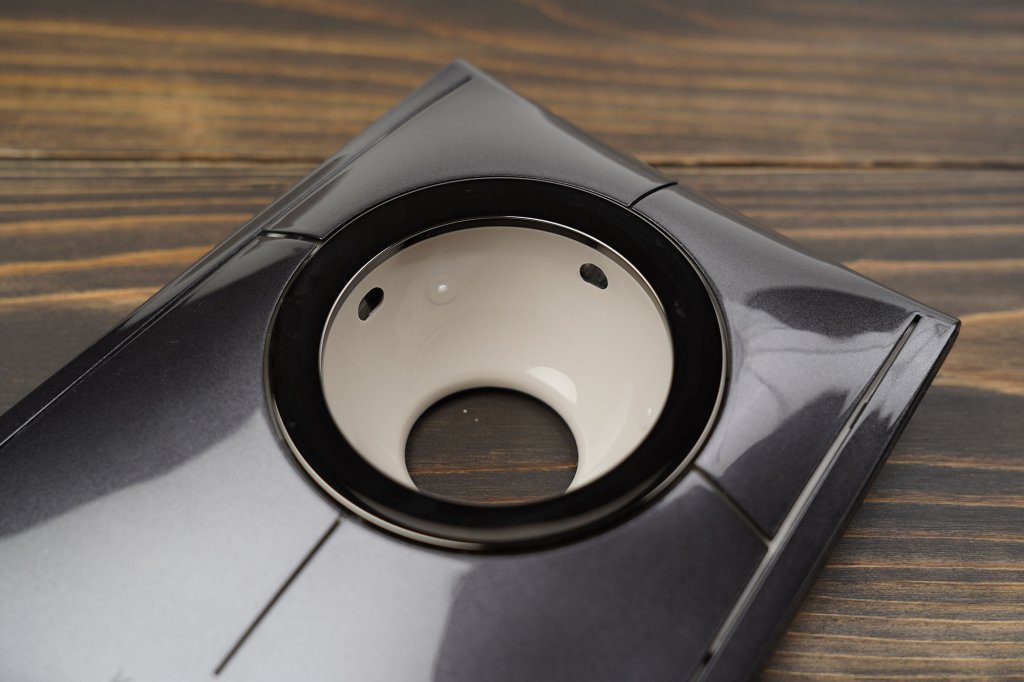
これはボールもただ単に置いてあるだけ
中に見える白い小さな人工ダイヤ3箇所だけで支えている
だから、摩擦抵抗もなくカーソルがスイスイ動く
マウスだと抵抗が強く引っかかりを感じるので
結構ストレスだ
ボールが大きいので、端から端まで動かすのに半回転させるぐらいですむ(設定によるが)
しかし動きを止めるのも思った以上に簡単だ
人差し指と中指で操作するので細かい作業もしやすい
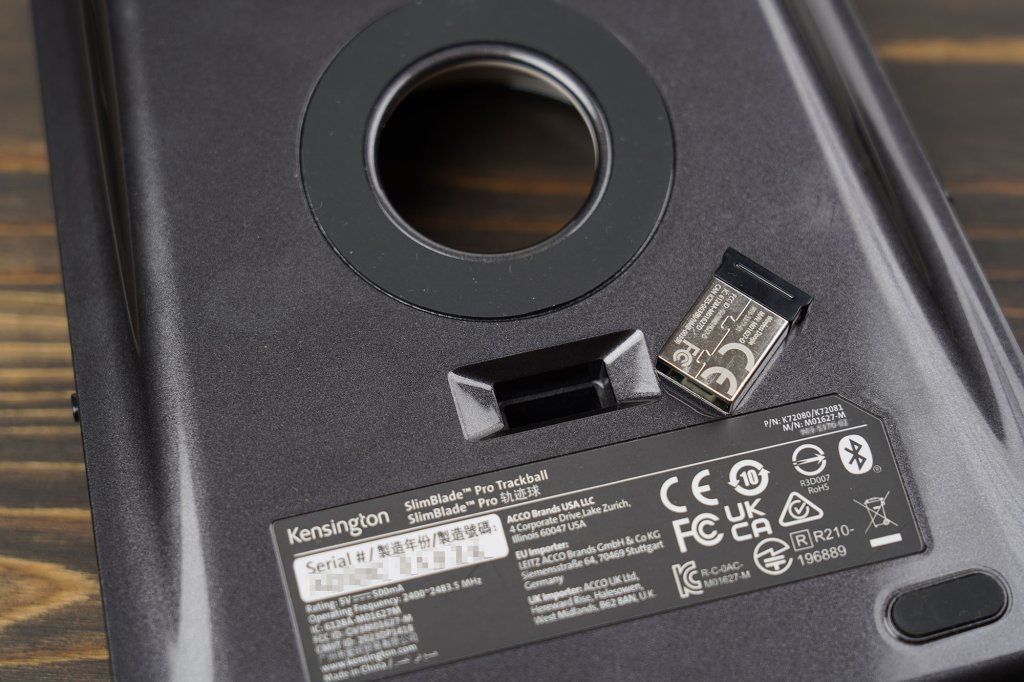
この製品はPCとの接続が3通りある
裏側に差し込まれていたUSBドングル
これでUSBを使った無線接続ができる
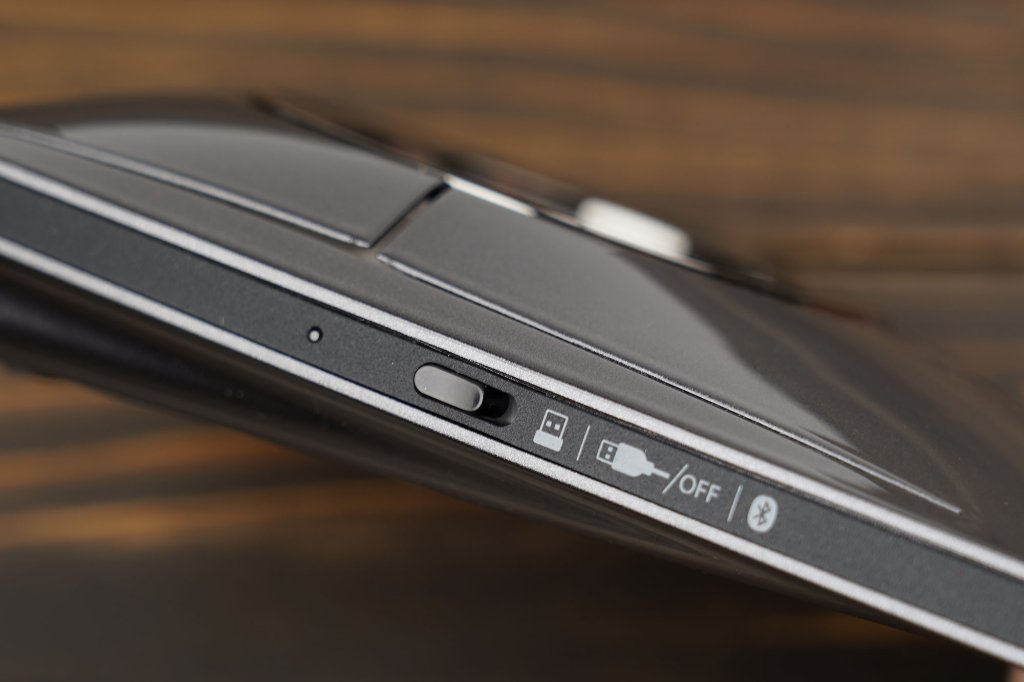
他にもBluetooth接続とUSBの有線接続が可能
Bluetoothは1台のみの接続だから
もし2台のマシンで使いたいのなら
この3通りを割り振るしかない
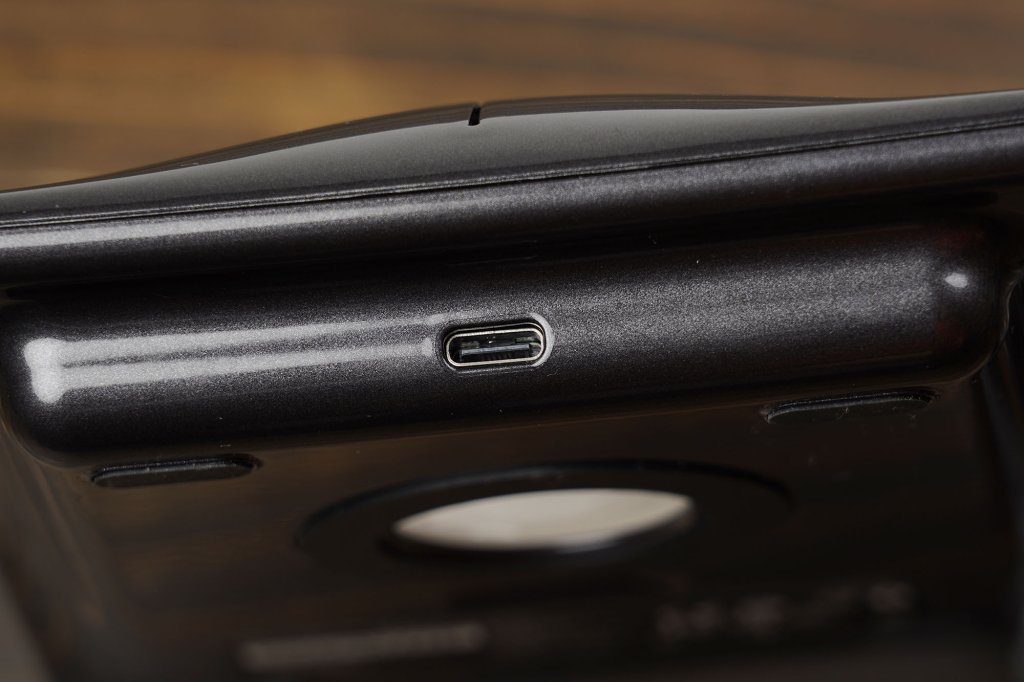
USBの有線接続に使う端子はUSB-C
本体の充電もここから行う
バッテリーは約4か月もつらしい
もしそんなに必要がないのであれば
USB接続の有線タイプ(Proが付かないノーマルバーション)がおすすめ
購入コストを抑えられる
本体を動かす必要がないので、それで良いのかも
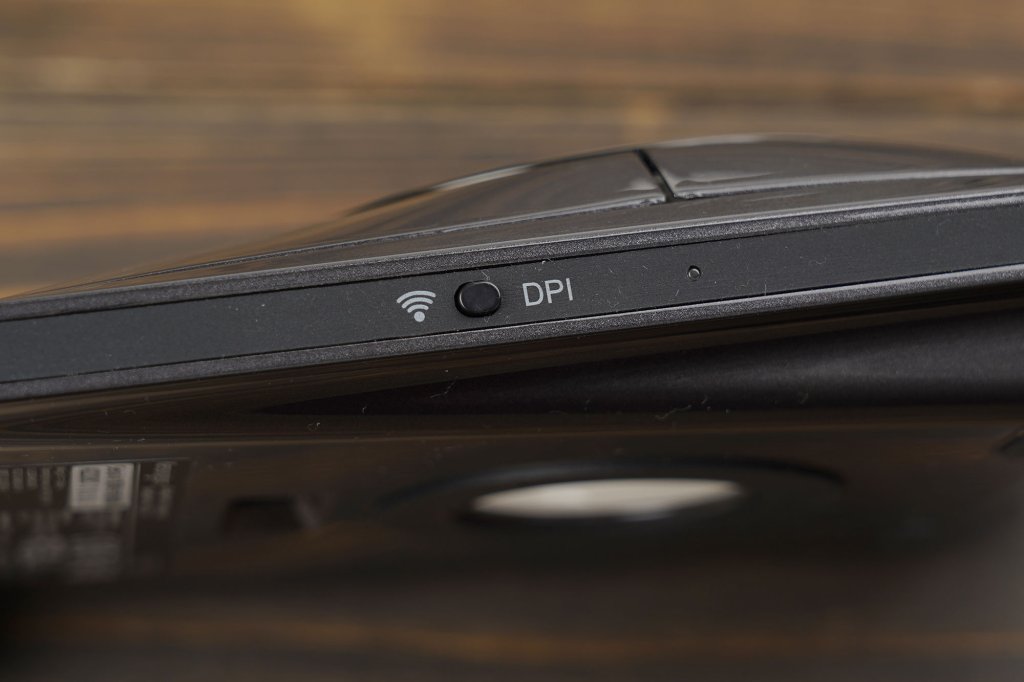
右側に解像度を変えられるボタンがある
4段階の設定がこのボタンでできるそうだが
いったんアプリで設定すると変える機会が無いので
おそらく使わない
ボタンもボールの周りに4箇所ある
それぞれ割り当てができ
隣り合ったボタンを同時に押すことでも割り当てができるので
都合8通りの機能を設定できる
スクロールはどうするのかと思ったが
単純で、このボールを水平に回すと
チチチチと音がしてスクロールできる
横スクロールしたいときはshiftボタンを押しながら回せばできる
(ただしエクセルの場合はshift+controlボタンを押しながらになる)
次回は設定アプリKensingtonworksについてレポートする

コメント